Analoge Filmentwicklung
PxlMonk hat einen eigenen Workflow für gescannten Film: Es invertiert Negative, entfernt die orange Filmbasis und gibt dir filmspezifische Tonwertregler — alles nicht-destruktiv.
Das Foto als Scan markieren
Abschnitt betitelt „Das Foto als Scan markieren“Aktiviere zuerst im Panel Info die Option Dies ist ein Analog-Scan (Filmnegativ/Dia). Das schaltet den Tab Film rechts in der Leiste frei und beschriftet die Kamera-/Objektiv- Zeilen als dein Scan-Setup um.
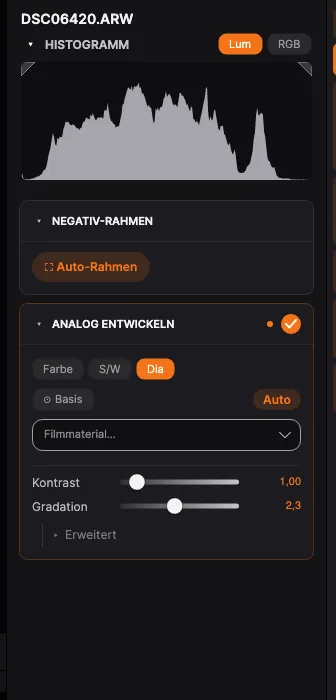
Den Scan umwandeln
Abschnitt betitelt „Den Scan umwandeln“Öffne den Tab Film und schalte die Sektion Analog entwickeln ein – über den Schalter in ihrer Kopfzeile. PxlMonk invertiert das Bild und gleicht es aus. Lege dann den Typ des Originals fest:
- Farbe — ein Farbnegativ.
- S/W — ein Schwarz-Weiß-Negativ.
- Dia — ein positives Dia (keine Invertierung).
Verwende Auto-Rahmen, um den Filmrahmen zu erkennen und darauf zuzuschneiden, und Basis (mit Auto-Abgleich), um die orange Filmbasis abzutasten und zu neutralisieren.
Du kannst auch einen ganzen Streifen abfotografieren — Auto-Rahmen schneidet an den Stegen zwischen den Aufnahmen, egal ob dort klarer Film oder die Balken der Halterung liegen. Liegen die Aufnahmen fast Kante an Kante, kann ein Stück des Nachbarbilds mit hineinrutschen; zieh die Griffe dann auf die gewünschte Aufnahme.
Gibt es keinen Rand zu finden — ein randloser Scan oder ein Bild, das nie Film war —, lässt Auto-Rahmen das Foto unverändert.
Film liegt selten ganz gerade, der Rahmen darf also schräg stehen — und Auto-Rahmen setzt diesen Winkel gleich mit. Zum Nachstellen ziehst du außerhalb des Rahmens, dann dreht er sich. Ziehen innerhalb verschiebt ihn, die Griffe ändern die Größe — alles in der Richtung des Rahmens, ein schräger Rahmen wächst also entlang seiner eigenen Kanten und nicht entlang des Bildschirms.
Das Drehen richtet den Rahmen am Film aus, nicht am Bild: es legt fest, welcher Teil des Scans dein Foto ist, damit die Dichte über Film gemessen wird und nicht über eine Ecke Filmrand. Das Bild selbst zu begradigen ist etwas anderes, das steht unter Transformieren und bleibt dir überlassen.
Den Look feinabstimmen
Abschnitt betitelt „Den Look feinabstimmen“Forme das Ergebnis unter den Film-Tonwertreglern:
- Kontrast und Gradation — Gesamtkontrast und die Tonwert-Gradation.
- Rot γ / Blau γ — Gamma pro Kanal, um Farbverschiebungen zu korrigieren.
- Wähle ein Filmmaterial, um die Charakteristik eines bestimmten Films zu emulieren.
Nächste Schritte
Abschnitt betitelt „Nächste Schritte“- Weißabgleich & Tonwerte — weitere Anpassungen nach der Umwandlung.
- Exportieren — das fertige Positiv speichern.