Deine Bibliothek
Eine Bibliothek ist der Katalog von PxlMonk: eine Datenbank deiner Fotos, ihrer Bearbeitungen und ihrer Organisation. Deine Fotodateien selbst bleiben entweder dort, wo sie sind, oder liegen unter einem Ordner, den PxlMonk verwaltet – diese Entscheidung ist das Wichtigste, was du darüber verstehen musst.
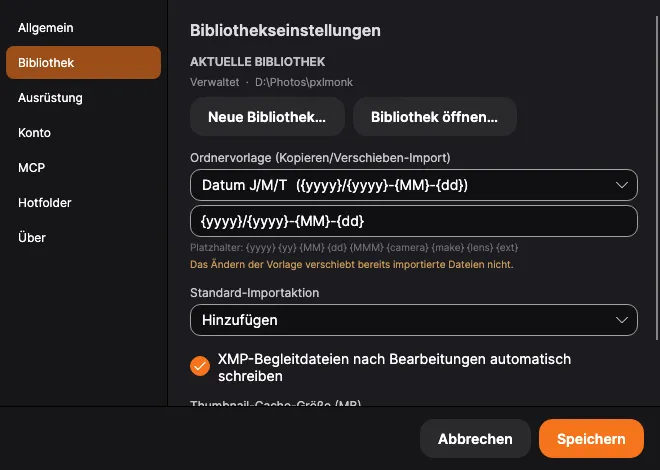
Öffne Einstellungen → Bibliothek, um die aktuelle anzusehen und zu verwalten.
Verwaltet vs. referenziert
Abschnitt betitelt „Verwaltet vs. referenziert“Du triffst diese Wahl, wenn du eine Bibliothek erstellst, und sie lässt sich danach nicht mehr umstellen:
- Referenzierte Bibliothek – PxlMonk indexiert deine Dateien an Ort und Stelle und verschiebt sie nie. Deine bestehende Ordnerstruktur bleibt exakt so, wie sie ist. Das ist die Voreinstellung.
- Verwaltete Bibliothek – PxlMonk besitzt einen verwalteten Wurzelordner und legt importierte Originale dort ab, organisiert nach der Ordnervorlage. Am besten, wenn du eine aufgeräumte, in sich geschlossene Bibliothek möchtest.
Die Zeile AKTUELLE BIBLIOTHEK zeigt, in welchem Modus du bist, und bei einer verwalteten Bibliothek, wo ihr Wurzelordner liegt.
Mehrere Bibliotheken
Abschnitt betitelt „Mehrere Bibliotheken“Du bist nicht auf eine beschränkt. Neue Bibliothek… erstellt eine weitere; Bibliothek öffnen… wechselt zu einer bestehenden. Es ist immer nur eine Bibliothek gleichzeitig geöffnet, und PxlMonk öffnet beim Start wieder die zuletzt verwendete.
Was der Import mit deinen Dateien macht
Abschnitt betitelt „Was der Import mit deinen Dateien macht“Die Standard-Importaktion entscheidet, was mit jeder Datei passiert, die du importierst – und du kannst sie pro Import übersteuern:
- Hinzufügen – die Datei dort indexieren, wo sie ist. Nichts wird kopiert oder verschoben. (Die Voreinstellung.)
- Kopieren – die Datei in den verwalteten Wurzelordner kopieren und dann die Kopie indexieren. Dein Original bleibt liegen.
- Verschieben – die Datei in den verwalteten Wurzelordner verschieben und sie dort indexieren. Das Original ist an seinem alten Ort verschwunden.
Die Ordnervorlage
Abschnitt betitelt „Die Ordnervorlage“Bei Kopieren- und Verschieben-Importen entscheidet die Ordnervorlage
(Kopieren/Verschieben-Import), in welchem Unterordner unter dem verwalteten Wurzelordner
jede Datei landet. Wähle eine Vorlage (etwa Date Y/M/D) oder schreibe deine eigene mit
diesen Platzhaltern:
{yyyy} {yy} {MM} {dd} {MMM} {camera} {make} {lens} {ext}
{yyyy}/{yyyy}-{MM}-{dd} legt ein Foto vom 25. Mai 2024 also unter 2024/2024-05-25 ab.
Weitere Bibliothekseinstellungen
Abschnitt betitelt „Weitere Bibliothekseinstellungen“-
XMP-Begleitdateien nach Bearbeitungen automatisch schreiben – legt eine Begleitdatei neben jedes Foto, damit deine Bearbeitungen mit der Datei mitwandern. Die Begleitdatei wird nach dem vollständigen Fotonamen benannt, samt Endung:
IMG_0042.CR2.xmp, nichtIMG_0042.xmp. Genau das verhindert, dass ein RAW und ein JPEG derselben Aufnahme – oder zwei Kameras, die beide bis 0042 gezählt haben – sich gegenseitig die Bearbeitungen überschreiben. darktable und digiKam suchen denselben Namen; Lightroom und Bridge suchen den kürzeren und finden diese Dateien nicht. Begleitdateien anderer Software unter dem kürzeren Namen werden weiterhin gelesen, solange eindeutig ist, zu welchem Foto sie gehören. Deine Sterne, Farbetiketten und Stichwörter gehen in dieselbe Datei, geschrieben in der Standardform, die jedes andere Programm liest — eine hier vergebene Bewertung taucht also in Lightroom, darktable oder digiKam auf. Andersherum genauso: Importierst du eine Bibliothek, deren Begleitdateien schon Bewertungen und Stichwörter enthalten, kommen sie mit den Fotos mit, statt liegenzubleiben. Ein abgelehntes Foto wird so festgehalten, wie es alle festhalten — als Bewertung −1; ein Pick hat keine Standardentsprechung und bleibt in PxlMonk.Geschrieben wird kurz nachdem du aufhörst zu ändern, nicht bei jedem Tastendruck: Wer beim Sichten 0–5 an einem Foto durchgeht, löst einen Schreibvorgang aus, nicht sechs.
-
Thumbnail-Cache-Größe (MB) – das Speicherbudget auf der Festplatte für zwischengespeicherte Thumbnails. Setzt du es zu niedrig, rendert das Durchsehen ständig neu (und dekodiert RAWs erneut).
Nächste Schritte
Abschnitt betitelt „Nächste Schritte“- Hotfolder – automatisch aus einem überwachten Ordner importieren.
- Deine Bibliothek organisieren – bewerten, markieren und gruppieren, was du importiert hast.