Exportieren
Wenn ein Foto fertig ist, exportiere es in eine Standard-Bilddatei, die du teilen oder drucken kannst. Wähle ein oder mehrere Fotos aus (in der Bibliothek oder im Filmstreifen), klicke mit der rechten Maustaste und wähle Exportieren….
Was der Export braucht
Abschnitt betitelt „Was der Export braucht“Der Export braucht eine aktive Lizenz. Er ist das Einzige, was PxlMonk für dich herstellt — ein fertiges Foto mit eingerechneten Bearbeitungen, in der Größe und im Format, die du verlangt hast. Ohne Lizenz öffnet Exportieren… deshalb den Lizenzdialog, statt zu laufen.
Deine eigenen Dateien sind nie gesperrt. Rechtsklick, Originaldatei speichern… — das kopiert die Datei genau so, wie sie angekommen ist: Byte für Byte, mit ihrer eigenen Endung, sodass ein RAW ein RAW bleibt und jedes andere Programm es öffnen kann. Das geht ohne Lizenz, mit abgelaufener Testphase, immer.
Export-Einstellungen
Abschnitt betitelt „Export-Einstellungen“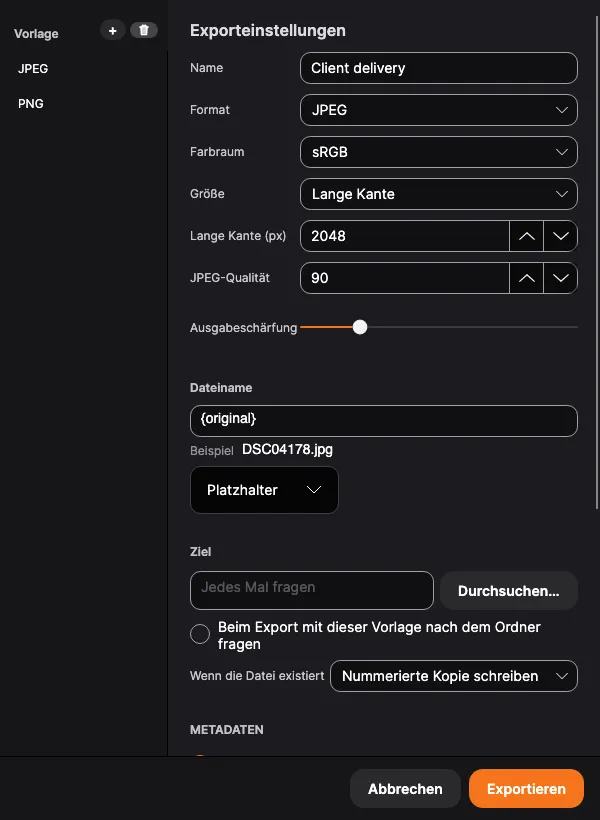
- Format – JPEG zum Teilen, PNG wenn du verlustfrei mit Transparenz brauchst, oder TIFF 8 Bit wenn eine Druckerei TIFF verlangt, oder TIFF 16 Bit (Master) für die Datei, die du woanders fertigstellst. Das 8-Bit-TIFF ist ein Lieferformat wie JPEG: es übernimmt Größe und Farbraum, die du eingestellt hast. Beide werden verlustfrei komprimiert.
- Farbraum – sRGB fürs Web und überall dort, wo du nicht weißt, womit die Datei geöffnet wird, Adobe RGB wenn ein Druckdienstleister oder eine Bildredaktion danach fragt, Display P3 für Weitgamut-Bildschirme. Was du auch wählst, die Datei trägt das passende Farbprofil, damit ein Programm nicht raten muss.
- Größe – Originalgröße behält die Auflösung der Aufnahme, Lange Kante verkleinert sie auf die Länge, die du darunter einstellst. Vergrößert wird nie.
- Lange Kante (px) – die Länge, auf die die längste Seite skaliert wird. Gilt nur für die Größe Lange Kante.
- Dateiname – wie die exportierten Dateien heißen, gebaut aus den Platzhaltern unten. Das Beispiel unter dem Feld aktualisiert sich beim Tippen, und die Dateiendung kommt immer automatisch dazu.
- Ziel – der Ordner, in den diese Vorlage schreibt. Bleibt er leer, fragt PxlMonk jedes Mal.
- Beim Export mit dieser Vorlage nach dem Ordner fragen – für eine Vorlage, die einen Ordner hat und trotzdem fragen soll: der gespeicherte Ordner ist dann der Startpunkt des Dialogs statt die Antwort.
- Wenn die Datei existiert – nummerierte Kopie schreiben (nichts Vorhandenes wird angefasst), überschreiben oder das Foto überspringen. Übersprungene Fotos werden gezählt und im Ergebnis genannt, nie stillschweigend weggelassen.
- JPEG-Qualität – die Kompressionsstufe für die JPEG-Ausgabe.
- Ausgabeschärfung – ein abschließender Schärfungsdurchgang passend zur Ausgabegröße.
- In voller Auflösung verarbeiten – standardmäßig aus, und nur wirksam, wenn der Export verkleinert wird. Aus arbeitet PxlMonk in der Größe, die die Datei bekommt – das macht einen Web-Export aus einer großen Kamera schnell. An arbeitet es die ganze Aufnahme in ihrer eigenen Auflösung durch und verkleinert erst ganz am Ende, was etwas mehr von den feinsten Kantendetails erhält und deutlich länger dauert. Bei einer 150-Megapixel-Aufnahme, exportiert auf 2048 Pixel, ist das ein Faktor vierzig an Zeit. Schalte es ein für die eine Aufnahme, an der dir liegt; lass es sonst aus. (darktable nennt dasselbe high quality resampling.)
Der 16-Bit-Master verhält sich bewusst anders als die anderen beiden: Er wird immer in voller Auflösung geschrieben, Größe und Farbraum gelten für ihn also nicht, und er trägt 16 Bit pro Kanal in einem Weitgamut-Farbraum statt 8 Bit in sRGB. Das gibt einem Retuscheur oder einem Druckdienstleister Spielraum, den ein JPEG nicht hat. Er bettet außerdem ein Farbprofil ein, das diesen Raum beschreibt – ohne das würde jedes Programm die Weitgamut-Werte als sRGB lesen und das Bild käme sichtbar falsch heraus.
Platzhalter im Dateinamen
Abschnitt betitelt „Platzhalter im Dateinamen“Eine Vorlage ist gewöhnlicher Text mit Platzhaltern darin. Sie heißen in jeder Sprache gleich, damit eine Vorlage weiter funktioniert, wenn du die Oberfläche umstellst.
| Platzhalter | Steht für | Beispiel |
|---|---|---|
{name} |
der Name, den du dem Foto gegeben hast — sonst sein Dateiname | Brautpaar am See |
{original} |
der Name der Quelldatei, ohne Endung | DSC04178 |
{n}, {n:001} |
eine laufende Nummer innerhalb dieses Exports; die Nullen legen die Breite fest | 7, 007 |
{capturedate}, {capturedate:yyyy-MM} |
wann fotografiert wurde | 2026-08-10 |
{exportdate} |
wann exportiert wurde | 2026-08-11 |
{filetype} |
jpeg, png oder tiff — als Ordner brauchbar |
jpeg |
Ein Schrägstrich legt einen Ordner im Ziel an, {filetype}/{original} trennt also JPEGs und TIFFs. Für die
Dateiendung gibt es keinen Platzhalter: sie passt immer zum tatsächlich geschriebenen Format, damit eine
Datei nie etwas behaupten kann, was sie nicht ist. Eine Vorlage kann ausschließlich innerhalb des
Zielordners schreiben.
Gezählt wird in der Sortierung des Rasters, beginnend bei 1, und mit jedem Export von vorn.
Metadaten
Abschnitt betitelt „Metadaten“Metadaten übernehmen entscheidet, ob die exportierte Datei außer ihren Pixeln noch etwas über das Foto mitträgt. Ein Schalter für alles: Kamera, Objektiv, Belichtung und Aufnahmezeit, dazu was du in die Felder darunter schreibst.
Ausgeschaltet geht die Datei anonym raus — praktisch für einen Screenshot, ein Mockup oder überall dort, wo lieber nicht stehen soll, womit du fotografiert hast.
Das Farbprofil berührt dieser Schalter nie und geht immer mit. Es sagt anderer Software, wie die Farben zu lesen sind; es wegzulassen macht das Foto nicht privater, nur falsch.
- Urheber — wer das Foto gemacht hat.
- Copyright — der Vermerk, z. B.
© 2026 Jane Doe. - Nutzungsbedingungen — was der Empfänger damit tun darf. Das ist das Feld, das Bildredaktionen und Agenturen lesen.
- E-Mail / Website — wo man dich wegen Lizenzen erreicht.
Diese Felder werden mit der Vorlage gespeichert, nicht global, weil sie zur Auslieferung gehören und nicht zu dir: Eine Kundengalerie, eine Agenturabgabe und ein Social-Media-Post tragen verschiedene Bedingungen — jede kann ihre eigene Vorlage haben.
Die Kameradaten kommen aus dem Foto selbst. Bei einem Filmscan sind es die Kamera und das Objektiv, die du zum Negativ hinterlegt hast — nicht der Body, mit dem du digitalisiert hast. Die exportierte Datei beschreibt außerdem sich selbst und nicht das Original: Nach einem Zuschnitt stehen die Maße drin, die du exportiert hast.
Export-Vorlagen
Abschnitt betitelt „Export-Vorlagen“Speichere eine Reihe von Export-Einstellungen als Vorlage, um sie mit einem Klick wiederzuverwenden – zum Beispiel eine Vorlage „Web-JPEG, 2048 px“ und eine Vorlage „TIFF in voller Größe“. Wähle eine gespeicherte Vorlage aus dem Menü Exportieren mit.
Zwei sind schon da, wenn du zum ersten Mal hinsiehst: JPEG und PNG, beide in der vollen Auflösung des Fotos — JPEG mit 80 % Qualität als alltägliche Auslieferung, PNG dort, wo gar keine Kompression sein soll. Keine der beiden weiß, wohin, also fragen beide beim ersten Mal nach einem Ordner; gibst du einer ein Ziel, hört sie damit auf. Es sind ganz normale Vorlagen: Ändere sie, benenne sie um oder lösche die, die du nie brauchst — sie bleibt gelöscht.
Nächste Schritte
Abschnitt betitelt „Nächste Schritte“- Erste Schritte – zurück zu den Grundlagen.
- Deine Fotos entwickeln – der vollständige Editor.